Installation¶
Introduction¶
Ce document décrit la procédure d’installation du portail ALCASAR. Il est complété par trois autres documents : le document de présentation, le document d’exploitation et la documentation technique.
Si vous possédez déjà une version d’ALCASAR fonctionnelle et que vous désirez effectuer une mise à jour, reportez-vous à la documentation d’exploitation (chapitre « mise à jour »).
ALCASAR peut être installé sur un ordinateur standard équipé de deux cartes réseau Ethernet. La première est connectée à l’équipement du Fournisseur d’Accès Internet (FAI). La deuxième est connectée au commutateur utilisé pour desservir le réseau des stations de consultation.
Par défaut, l’adresse IP de cette deuxième carte réseau est : 192.168.182.1/24. Cela permet de disposer d’un plan d’adressage de classe C (254 équipements). Ce plan d’adressage est modifiable lors de l’installation. Pour tous les équipements situés sur le réseau de consultation, ALCASAR est le serveur DHCP, le serveur DNS, le serveur de temps et le « routeur par défaut (default gateway) ». Ainsi, sur ce réseau, il ne doit y avoir aucun autre routeur ou serveur DHCP (vérifiez bien vos points d’accès WIFI).

Exemple d’un plan d’adressage de classe C (254 équipements)
- adresses IP disponibles : de 192.168.182.2 à 192.168.182.254 (statiques ou dynamiques)
- masque de réseau : 255.255.255.0
- adresses des serveurs DNS et du routeur par défaut (default gateway) : 192.168.182.1 (adresse IP d’ALCASAR)
- suffixe DNS pour les équipements en adressage fixe : « localdomain »
Exemple d’un plan d’adressage de classe B (65534 équipements)
- Adresse IP d’ALCASAR : 172.16.0.1/16
- Nombre maximum d’équipements sur le réseau de consultation : 65531
- Paramètre des équipements de consultation :
- adresses IP disponibles : de 172.16.0.2 à 172.16.255.254 (statiques ou dynamiques)
- masque de réseau : 255.255.0.0
- adresses des serveurs DNS et du routeur par défaut (default gateway) : 172.16.0.1 (adresse IP d’ALCASAR)
- suffixe DNS pour les équipements en adressage fixe : « localdomain »
Bien que cela soit possible, il est déconseillé de définir un réseau de consultation en classe A (ex : 15.0.0.0/8). En effet, le serveur DHCP interne d’ALCASAR devra alors réserver et gérer plus de 16 millions d’adresses IP. La gestion d’un tel volume d’adresses est très gourmande en ressource système et mémoire.
Installation¶
L’installation du portail s’effectue en deux étapes. La première étape est l’installation d’un système Linux minimaliste basé sur Mageia 4.1. La deuxième étape permet d’installer et de configurer les différentes briques logicielles constituant ALCASAR.
Besoins matériels¶
ALCASAR n’exige qu’un PC bureautique standard possédant 2 cartes réseau et un disque dur d’une capacité de 100Go au minimum afin d’être en mesure de stocker les fichiers journaux liés à la traçabilité des connexions. Les architectures 32 bits et 64 bits sont supportées et automatiquement prises en compte. ALCASAR intègre plusieurs systèmes optionnels de filtrage (protocoles réseau, adresses IP, URL, noms de domaines et antimalware). Si vous décidez d’activer ces systèmes de filtrage, il est recommandé d’installer au moins 8 GO de mémoire vive afin d’assurer une rapidité de traitement acceptable (ALCASAR aime la RAM ;-) ).
Note
Cas d’une Machine Virtuelle : la taille du disque dur virtuel ne doit pas être inférieure à 25G.
Installation du système¶
La procédure d’installation de ce système est la suivante (durée estimée : 6’) :
- récupérez l’image ISO du DVD de Mageia4.1 double architecture (32 et 64 bits) : fichier « mageia4.1-dual-DVD.iso » (1GB). Cette image ISO est disponible sur le site d’ALCASAR ainsi que sur les sites miroirs Mageia. Par exemple :
- gravez cette image sur un DVD-ROM ou créez une clé USB amorçable1. Vous pouvez aussi utiliser un disque dur externe simulant un périphérique amorçable (ex : zalman zm-ve300 ou 400).
- modifiez les paramètres BIOS du PC afin de supprimer l’option « Secure Boot », de régler la date, l’heure et afin de permettre l’amorçage du PC à partir d’un DVD-ROM ou d’une clé USB. À la fin de l’installation, modifiez une nouvelle fois les paramètres BIOS pour limiter les possibilités d’amorçage du PC au seul disque dur ;
- insérez le DVD-ROM ou la clé USB, redémarrez le PC et suivez les instructions suivantes :
| Messages affichés à l’écran | Commentaires | Actions à réaliser |
|---|---|---|

|
Après démarrage du PC, cette page d’accueil est présentée.
* si le mode graphique n’apparaît pas, vous devez configurer
le BIOS du PC afin d’allouer plus de 2Mo de la mémoire
partagée pour la carte graphique.
|
Sélectionnez « Install Mageia 4 ». |
|
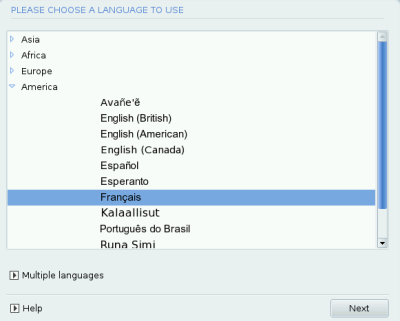
Séletionnez votre langue.
|
|
|
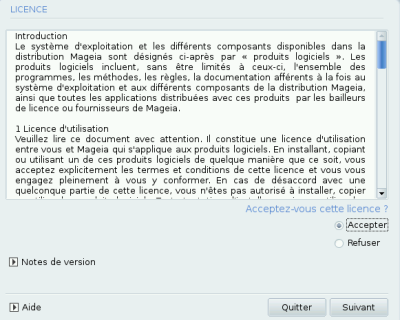
Ce contrat explique que les logiciels installés sont des
logiciels libres.
|
Acceptez le contrat de licence.
|

|
Sélectionnez votre type de
clavier.
|
|
|
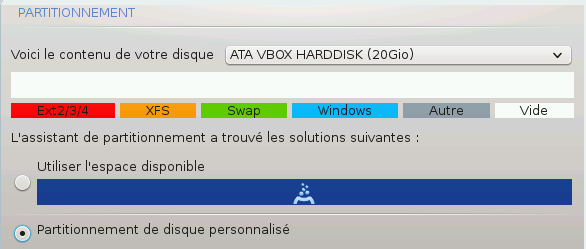
Le partitionnement du disque dur sera adapté au besoin
d’ALCASAR (cf. étape suivante).
|
Sélectionnez
« Partitionnement de
disque personnalisé ».
|
|
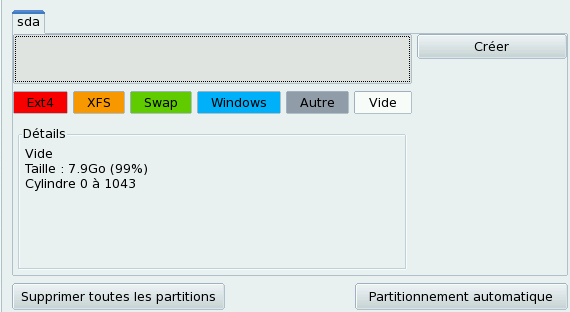
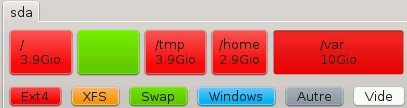
Après avoir supprimé toutes les partitions, créez les 5
partitions suivantes :
- / : 4 Go
- swap : gardez la taille proposée
- /tmp : 4 Go
- /home : 4 Go
- /var : le reste du disque dur (taille supérieure à 10G,
même sur unemachine virtuelle).
|
Cliquez sur « Supprimer toutes les
partitions ».
Cliquez ensuite à l’intérieur de la zone
grise du disque (sda) pour
créer chaque nouvelle partition.
Info : mise à part la partition de
« swap », tous les Systèmes de
Fichiers (SF) sont du type .
« Journalized FS : ext4 »
|
|
À la fin de cette opération, et en fonction de la taille de
votre disque dur, le partitionnement devrait ressembler à
l’image ci-dessus.
|
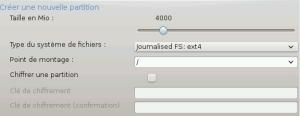
Créez la partition racine (/).
Choisissez sa taille (4 Go) ainsi
que son système de fichier (ext4).
Recommencez cette étape pour
toutes les autres partitions.
Une fois le partitionnement
effectué, cliquez sur « Terminer ».
|
|
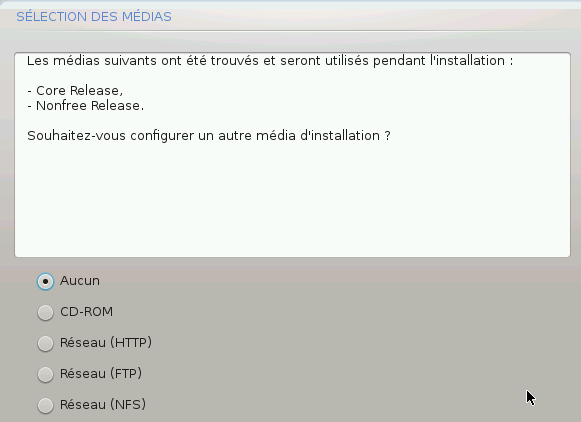
Pour ALCASAR, l’installation ne nécessaite pas d’autre média. | Sélectionnez “Aucun” puis
cliquer sur “Suivant”
|
|
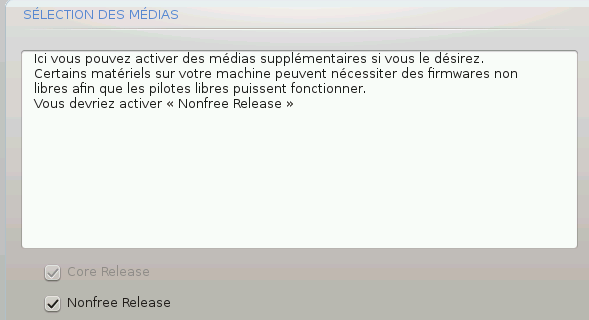
Laissez le média
« Nonfree release » activé
puis cliquez sur « Suivant ».
|
|
|
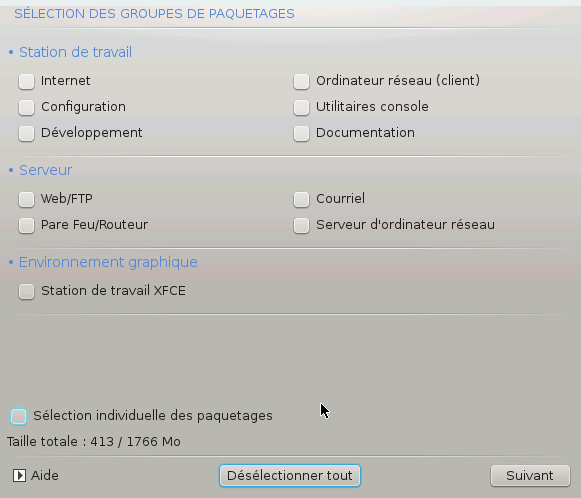
Sélection des groupes de paquetages à installer :
ALCASAR ne nécessite qu’une installation très minimaliste du
système.
|
Choisissez « Désélectionner tous »
puis cliquez sur « Suivant ».
Info : sous Linux, un paquetage
est un fichier archive contenant
tous les constituants d’un logiciel
(binaires, fichiers d’aide,
fichiers de configuration, etc.).
|
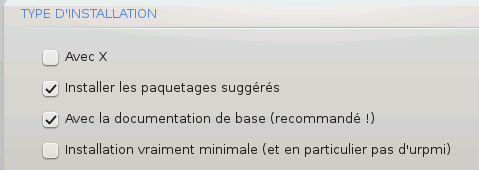
|
Sélectionnez « Installer les
paquetages suggérés » ainsi que
la documentation, puis cliquez sur
« suivant »
La copie des paquetages sur le
disque dur est alors lancée.
Durée estimée : 2’
|
|
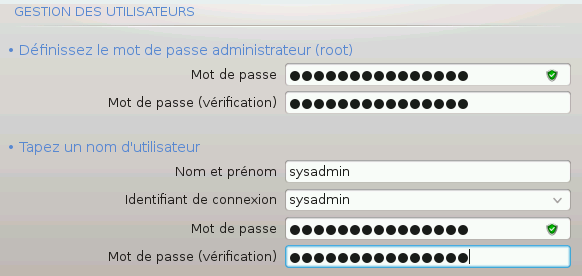
|
Affectez le mot de passe au compte
« root » puis créez le compte
« sysadmin » et affectez-lui
un mot de passe.
|
|
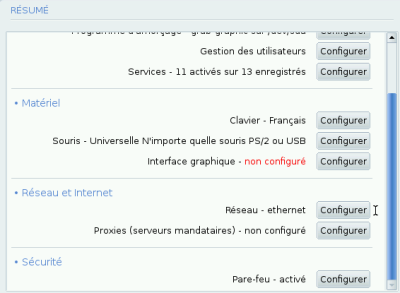
|
Configuration de l’accès à Internet.
|
Cliquez sur « Configurer » de
la rubrique « Réseau-ethernet »
du groupe « Réseau et Internet ».
|
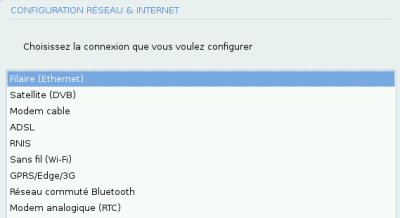
|
Sélectionnez le type de connexion à
Internet. Dans le cas d’une « box »
de FAI, choisissez
« Filaire (Ethernet) ».
Info : ALCASAR n’a pas été testé
avec les autres méthodes de
connexion à Internet.
|
|
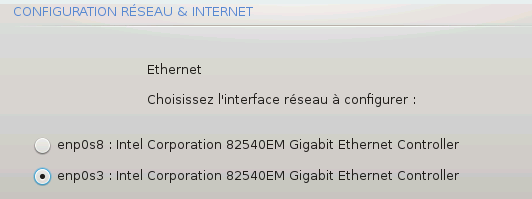
|
On ne configure pour l’instant que l’interface connectée
à la « box » du FAI.
La deuxième interface qui est connectée au réseau de
consultation sera paramétrée plus tard, lors de l’installation
d’ALCASAR.
|
Sélectionnez l’interface à configurer.
Conseil : choisissez l’interface avec
le plus petit index. Notez le nom de
cette interface.
Info : Les noms des interfaces sont
liés à l’architecture physique des PC.
Ils peuvent donc être différents de la
copie d’écran.
|
|
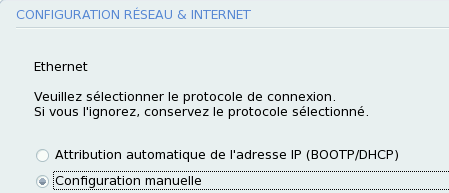
Sélectionnez « configuration manuelle ».
Info : Bien qu’Alcasar soit
compatible avec le protocole
« bootp/DHCP » nous conseillons la
configuration manuelle d’un adressage
fixe.
|
|
|
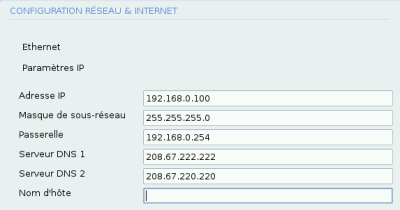
Exemple :
- Adresse IP : cette adresse doit être dans le même sous-réseau
que l’adresse de la passerelle d’accès à Internet (box).
- Masque : 255.255.255.0
- Passerelle : c’est l’adresse de la box (en général
192.168.1.1 pour une « livebox » et
192.168.0.254 pour une « freebox »)
- DNS 1 et DNS 2 :*
- « nom d’hôte » : laissez ce champ vide
|
Entrez les paramètres de cette interface.
* Inscrivez les adresses des serveurs de
DNS fournies par votre FAI. Vous pouvez
bien sûr utiliser d’autres serveurs DNS.
Exemple :
- projet libre « OpenNIC » (voir leur
site WEB pour les adresses les plus
proches de chez vous)
- projet « OpenDNS »
(DNS1=208.67.222.222,
DNS2=208.67.220.220)
- google (DNS1=8.8.8.8, DNS2=8.8.4.4).
|
|
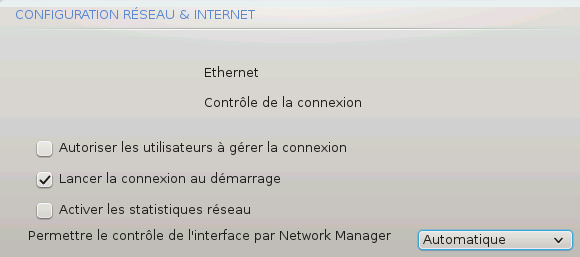
Sélectionnez uniquement « Lancer la
connexion au démarrage ».
|
|
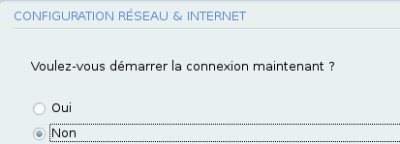
|
Il n’est pas nécessaire de lancer cette connexion à ce stade
|
Sélectionnez « Non »
|
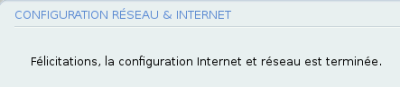
|
Cliquez sur « Terminer ».
|
|
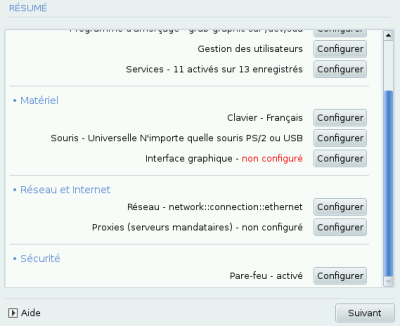
|
Cliquez sur « Suivant ».
|
|
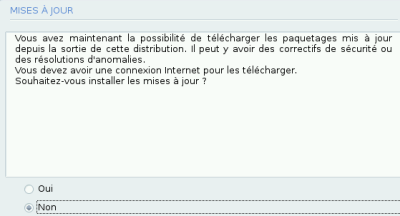
|
Les mises à jour de sécurité seront gérées pendant
l’installation d’ALCASAR.
|
Sélectionnez « Non » et cliquez sur
« Suivant ».
|
|
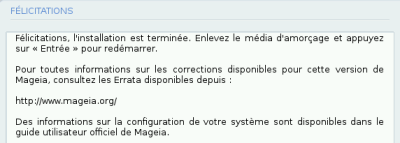
L’installation est terminée
|
Cliquez sur « Redémarrage ».
Retirez le CDROM ou la clé USB.
Reconfigurez le BIOS afin de limiter les
possibilités d’amorçage au seul
disque dur.
|
Installation d’ALCASAR¶
Configuration des cartes réseau¶
| Messages affichés à l’écran | Commentaires | Actions à réaliser |
|---|---|---|

|
Déconnectez les câbles des deux cartes réseau.
Connectez-vous en tant que « root ».
|
|
Lancez le clignotement des LEDs de ’interface réseau configurée
précédemment (« enp0s3 » dans notre exemple)
|
ethtool -p enp0s3Connectez le câble provenant de la box
sur l’interface réseau dont les LED
clognotent.
<Ctrl> + cInfo : remplacez « enp0s3 » par le nom
de l’interface réseau configurez
précédemment. Les ommandes « ifconfig »
ou « ip link » affiche le nom des
interfaces réseau présentes sur votre
machine.
|
|

|
Vérifiez que la lien est bien actif sur l’interface configurée
|
watch ethtool enp0s3Info : a dernière ligne affichée
présente l’état du lien sur la carte
(Link detected <yes/no>)
Si le lien n’est pas actif, connectez le
câble sur l’autre carte. Dès que le lien
est activé, stoppez la commande à l’aide
de la séquence de touches :
<Ctrl> + c |
Effectuez la même vérification avec la deuxième carte et le
câble provenant du venant du réseau de consultation.
|
watch ethtool xxxxxxxInfo : côté réseau de consultation,
connectez un quipement actif de réseau
(commutateur Ethernet, CPL, AP WIFI,etc.)
afin d’être assuré de la permanence du
lien même si les stations sont éteintes.
machine.
|
|
|
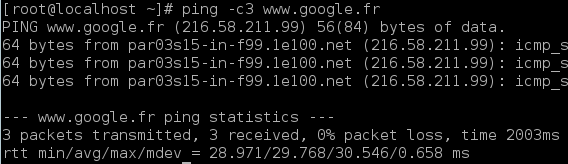
Testez la connectivité Internet
|
ping -c3 www.google.fr |
Récupération du fichier d’installation¶
Ce fichier est une archive compressée nommée : alcasar-x.y.tar.gz (’x.y’ correspond au numéro de version désiré). Vous pouvez le télécharger de deux manières (clé USB ou FTP) :
Via une clé USB¶
Récupérez la dernière version de ce fichier sur le site Internet d’ALCASAR et copiez-le sur une clé USB.
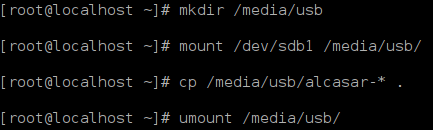
Suivez la procédure suivante pour le copier sur le PC ALCASAR :
| Messages affichés à l’écran | Commentaires | Actions à réaliser |
|---|---|---|
|
Insérez la clé USB
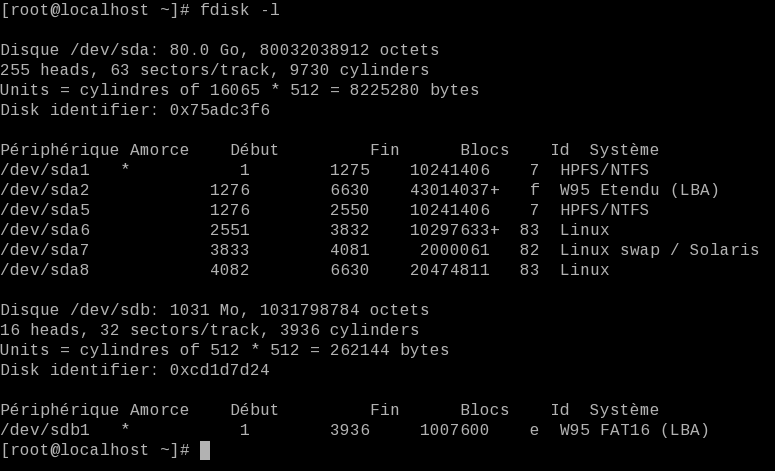
Affichez les informations relatives aux supports de masse afin
de récupérer le om du périphérique associé à votre clé.
Dans l’exemple joint, « /dev/sdb1 » correspond à une clé
de 1Go.
|
fdisk -lInfo : vous pouvez aussi afficher le
journal système avant d’insérer la clé
pour récupérer ce nom
(
journalctrl -f)) |
|
|
info : emplacez « sdb1 » par le nom du
périphérique récupéré à l’étape .
précédente
|
Par FTP¶
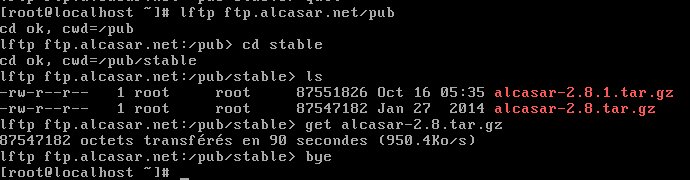
Depuis le PC ALCASAR, récupérez la dernière version de ce fichier situé sur le serveur FTP :
| Messages affichés à l’écran | Commentaires | Actions à réaliser |
|---|---|---|
|
|
lftp ftp.alcasar.net/pub
cd stable
ls
get alcasar-x.y.tar.gz
bye
|
Installation¶
| Messages affichés à l’écran | Commentaires | Actions à réaliser |
|---|---|---|

|
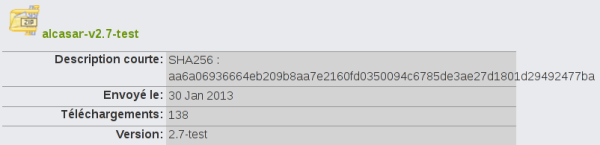
Calculez l’empreinte numérique SHA256’ de cette archive et
comparez-la avec celle du site WEB.
|
sha256sum alcasar-x.y.tar.gzInfo : si l’empreinte numérique ne
correspond pas, éléchargez à nouveau
l’archive sur le site WEB. En cas de
nouveau problème, prévenez l’équipe de
développement via le forum.
|


|
|
|
|
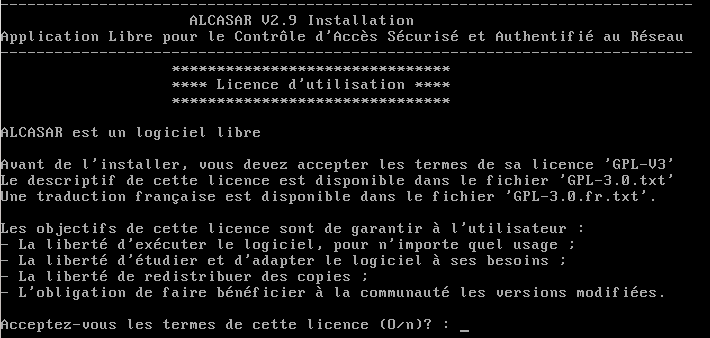
Acceptation de la licence
comparez-la avec celle du site WEB.
|
ALCASAR est un logiciel libre développé
sous licence GPLV3.
|

|
Les tests d’accès à Internet sont réalisés.
|
|
|
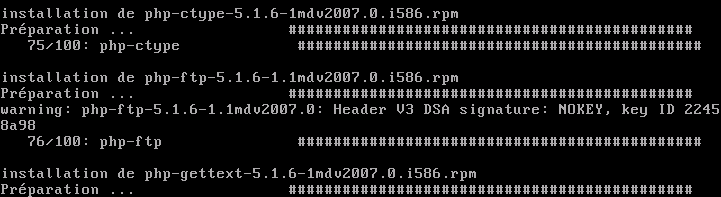
L’installation d’une centaine de logiciels (paquetages) est
effectuée à partir d’Internet. Durée : 3’
|
|

|
Entrez le nom de votre organisme (sans espace)
|
Exemple : rasacla
Info : ce nom est obligatoire.
les seuls caractères acceptés sont :
[a-z][A-Z][0-9][-]
|

|
Vous pouvez changer l’adresse IP d’ALCASAR et le plan
d’adressage par défaut du réseau de consultation.
|
Tapez « O » ou « N »
Info : si vous tapez « n », le script
vous demandera l’adresse IP d’ALCASAR et
le masque de réseau au format CIDR
(ex : 172.16.0.1/16).
|

|
Entrez l’identifiant et le mot de passe d’un premier compte
d’administration d’ALCASAR.
|
Info : Ce compte sert à administrer
ALCASAR au moyen de l’interface
graphique située à l’URL http://alcasar.
Ce n’est pas un compte usager permettant
de se connecter à Internet.
(ex : 172.16.0.1/16).
|
|
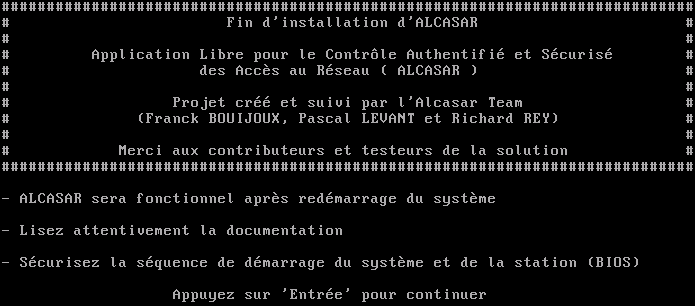
L’installation est terminée.
Le système va être relancé afin de synchroniser l’ensemble
des constituants d’ALCASAR.
|
Une fois le système relancé, démarrez un
équipement de consultation et connectez-
vous sur l’interface de gestion du
portail afin de créer vos premiers
usagers (« http://alcasar »). Lisez
attentivement la
documentation d’exploitation.
|

|
Une fois le système relancé, vous pouvez vérifier que tous
les composants d’ALCASAR sont bien lancés en vous connectant
et en lançant le script « alcasar-daemon.sh ».
|
Si un ou plusieurs services n’ont pu être
lancés, le script va tenter de le faire.
|
Arrêt, désinstallation, réinstallation ou mise à jour d’ALCASAR¶
Vous pouvez arrêter la machine ALCASAR soit en appuyant sur le bouton d’alimentation, soit en tapant la commande poweroff, soit en utilisant de l’interface WEB d’administration.
Vous pouvez désinstaller le portail avec la commande sh alcasar.sh --uninstall. Vous vous retrouvez alors comme si vous veniez d’installer uniquement le système d’exploitation.
En relançant l’installation ou en lançant l’installation d’une nouvelle version sur un ALCASAR actif (cf .§2), le script vous demandera si vous voulez effectuer une mise à jour.
Préparer une installation « hors ligne »¶
La procédure suivante permet d’installer ALCASAR en mode « hors ligne ». Cela peut être utile quand on prévoit d’installer des machines ALCASAR dans une zone où l’accès Internet n’est pas encore disponible ou que cet accès sera de débit très faible. Dans ce cas, il faut pouvoir générer à l’avance un fichier archive contenant la totalité des paquetages (RPMS). Ce fichier sera exploité en lieu et place du téléchargement Internet.
La procédure est la suivante :
- préparation de l’archive des RPM : sur une machine vierge connectée à Internet,
installez le système Linux Mageia comme indiqué au §2.2 puis récupérez et décompressez l’archive d’ALCASAR.
Déplacez-vous dans le répertoire des scripts
cd alcasar-x.y/scripts/sbinet lancez le script./alcasar-rpm-download.sh. Ce script va générer l’archive des RPM correspondant à l’architecture de la machine (32 ou 64 bits). Récupérez cette archive sur clé USB. - Installation hors ligne : après avoir installé le système, récupérez votre archive de RPM. Décompressez-la et positionnez-vous dedans.
Installez la totalité des RPM (
urpmi –no-verify-rpm *). Procédez ensuite à l’installation d’ALCASAR comme indiqué au §2.3.